Od pomysłu do planu: jaką historię ma opowiedzieć fotoksiążka
Określenie celu fotoksiążki
Przygotowanie zdjęć do fotoksiążki zaczyna się dużo wcześniej niż przy pierwszym uruchomieniu programu do projektowania. Krok 1 to decyzja, po co tworzysz fotoksiążkę i komu ma ona służyć. Bez tego łatwo skończyć z przypadkowym zbiorem kadrów zamiast spójnej opowieści.
Najczęstsze cele fotoksiążki to:
album rodzinny – np. pierwszy rok życia dziecka, ślub, rocznica, święta;
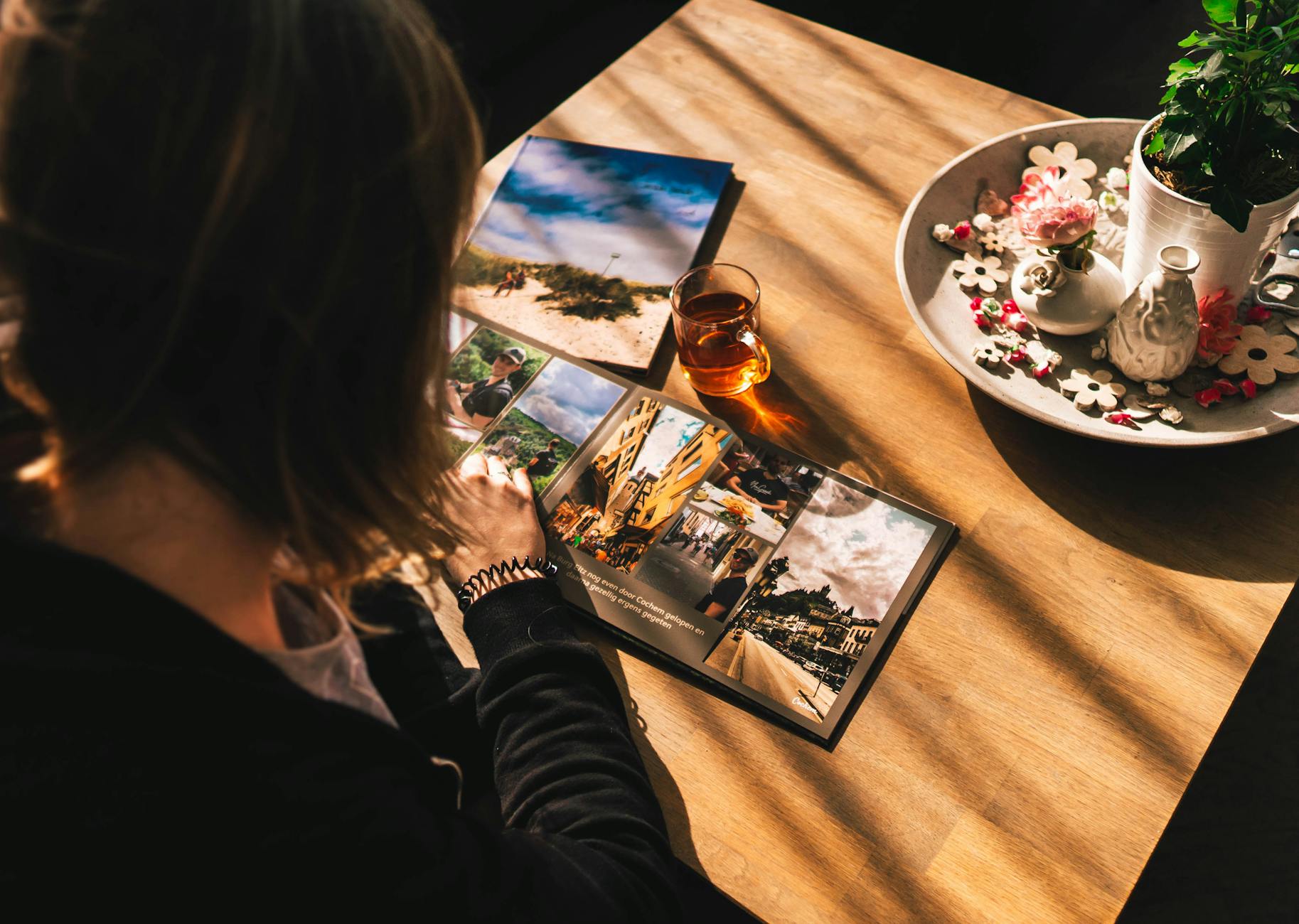
reportaż z podróży – konkretna wyprawa, wakacje, city break;
portfolio początkującego fotografa – najlepsze prace z danego roku lub z konkretnego gatunku (portret, pejzaż, street).
Krok 2: wybierz jedno główne założenie. Jeśli próbujesz w jednej książce zmieścić i wakacje, i świąteczne portrety, i zdjęcia produktowe, całość rozmyje się i będzie trudno zbudować wyraźną narrację. Lepiej przygotować dwie mniejsze, a spójne fotoksiążki niż jedną „o wszystkim”.
Krok 3: dopasuj styl zdjęć do przeznaczenia. Album rodzinny dobrze znosi ciepłe barwy, lekkie niedoskonałości i sporo emocji. Portfolio fotograficzne wymaga bardziej konsekwentnej obróbki, powtarzalnej kolorystyki i większej dbałości o technikę. Reportaż z podróży zyskuje, jeśli widać w nim zarówno szerokie plany, jak i detale, a kolory są zbliżone do naturalnych, nawet jeśli podbijasz kontrast.
Struktura i „scenariusz” fotoksiążki
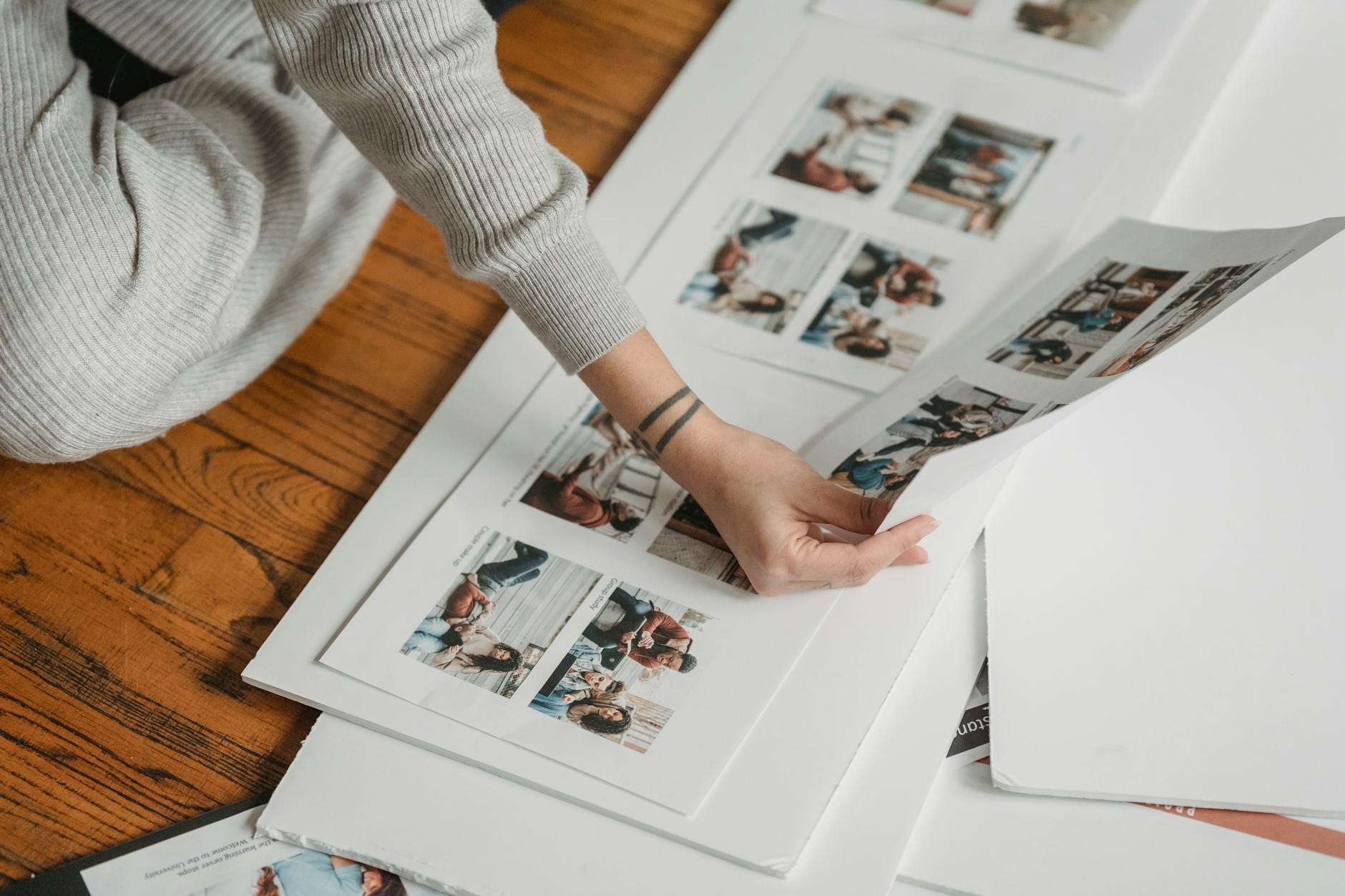
Krok 4 to ułożenie prostego „scenariusza”. Fotoksiążka działa jak film lub opowiadanie – potrzebuje wprowadzenia, rozwinięcia i zakończenia. Najczęściej stosowany podział to:
przygotowania – np. pakowanie przed wyjazdem, ubieranie się do ślubu, pierwsze dni z dzieckiem;
kulminacja – główne wydarzenia: ceremonia, wyprawa w góry, dzień chrzcin, kluczowe momenty podróży;
zakończenie – powrót do domu, spokojniejsze kadry, podsumowujące sceny, detale symboliczne (obrączki, bilety, zabawki).
Aby oszacować liczbę stron i zdjęć, przejdź przez materiał „na sucho”. Załóż orientacyjnie:
mała fotoksiążka (np. 20×20 cm): średnio 2–4 zdjęcia na stronę, przy czym część rozkładówek możesz przeznaczyć na jedno duże zdjęcie;
większy format (np. 30×30 cm): często 3–6 zdjęć na stronę, ale lepiej zostawić przestrzeń niż upychać każdy kadr.
Jeśli masz 200 zdjęć, a planujesz książkę 40-stronicową, prosty rachunek mówi, że wypada po 4–5 kadrów na stronę. W praktyce część stron będzie lżejsza (1–2 zdjęcia), część gęstsza (6 małych miniatur). Na tym etapie przydatne jest spisanie rozkładu:
krok 1 – liczba zdjęć ogółem,
krok 2 – wstępne grupy tematyczne (np. „dzień 1”, „plaża”, „wieczór w mieście”),
krok 3 – przydział przewidywanej liczby stron dla każdej grupy.
Plan możesz naszkicować w notesie, w prostej tabeli w arkuszu kalkulacyjnym lub w formie rysunku układu stron: po lewej opis, po prawej orientacyjna liczba kadrów. Taki „scenariusz” bardzo pomaga później przy selekcji i układaniu zdjęć.
Co sprawdzić po etapie planowania
Na koniec planowania zrób szybki test: spróbuj w jednym zdaniu powiedzieć, o czym jest fotoksiążka i dla kogo ją przygotowujesz. Jeśli wychodzi z tego zlepek typu „trochę o wyjeździe, trochę o rodzinie i trochę o moich zdjęciach portretowych”, wróć krok wcześniej i zawęź temat. Im prostsza odpowiedź, tym łatwiej będzie później podejmować decyzje przy selekcji kadrów.
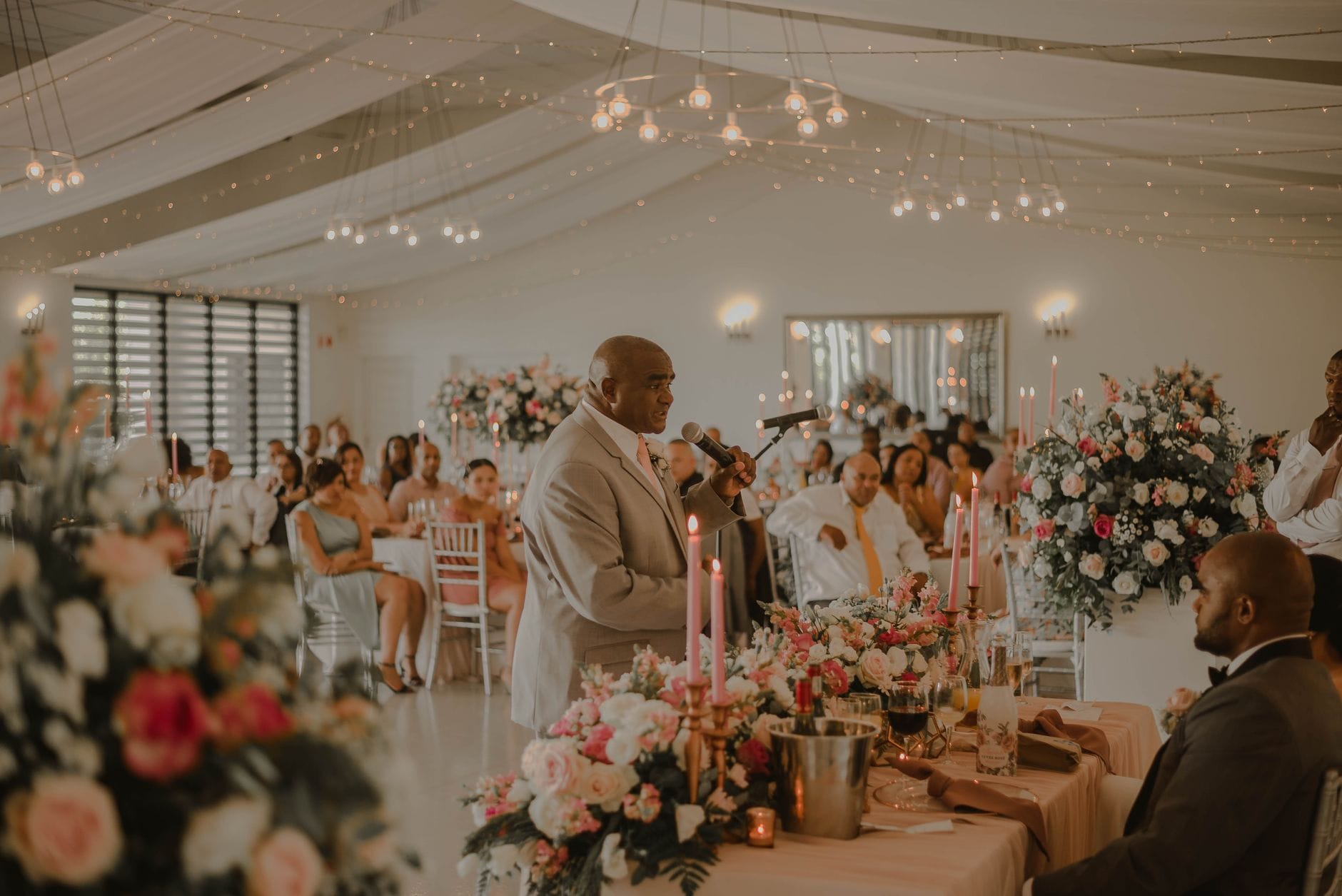
Źródło: Pexels | Autor: Sven Huls
Wybór i selekcja zdjęć krok po kroku
Selekcja wstępna – pierwsze sito
Przygotowanie zdjęć do fotoksiążki zaczyna się od bezlitosnego, ale szybkiego odrzucania ujęć, które technicznie się nie nadają. Krok 1 w selekcji to pierwsze sito. Tu nie analizujesz emocji ani kompozycji – patrzysz tylko, czy zdjęcie spełnia podstawowe kryteria jakości.
Odrzucaj natychmiast:
mocno poruszone ujęcia (nie mylić z zamierzonym ruchem artystycznym),
całkowicie nieostre kadry, w których żaden element nie jest wyraźny,
zdjęcia, gdzie kluczowy temat wypadł z kadru lub został obcięty w sposób nie do uratowania,
ekstremalnie prześwietlone lub niedoświetlone klatki, których nie da się uratować obróbką.
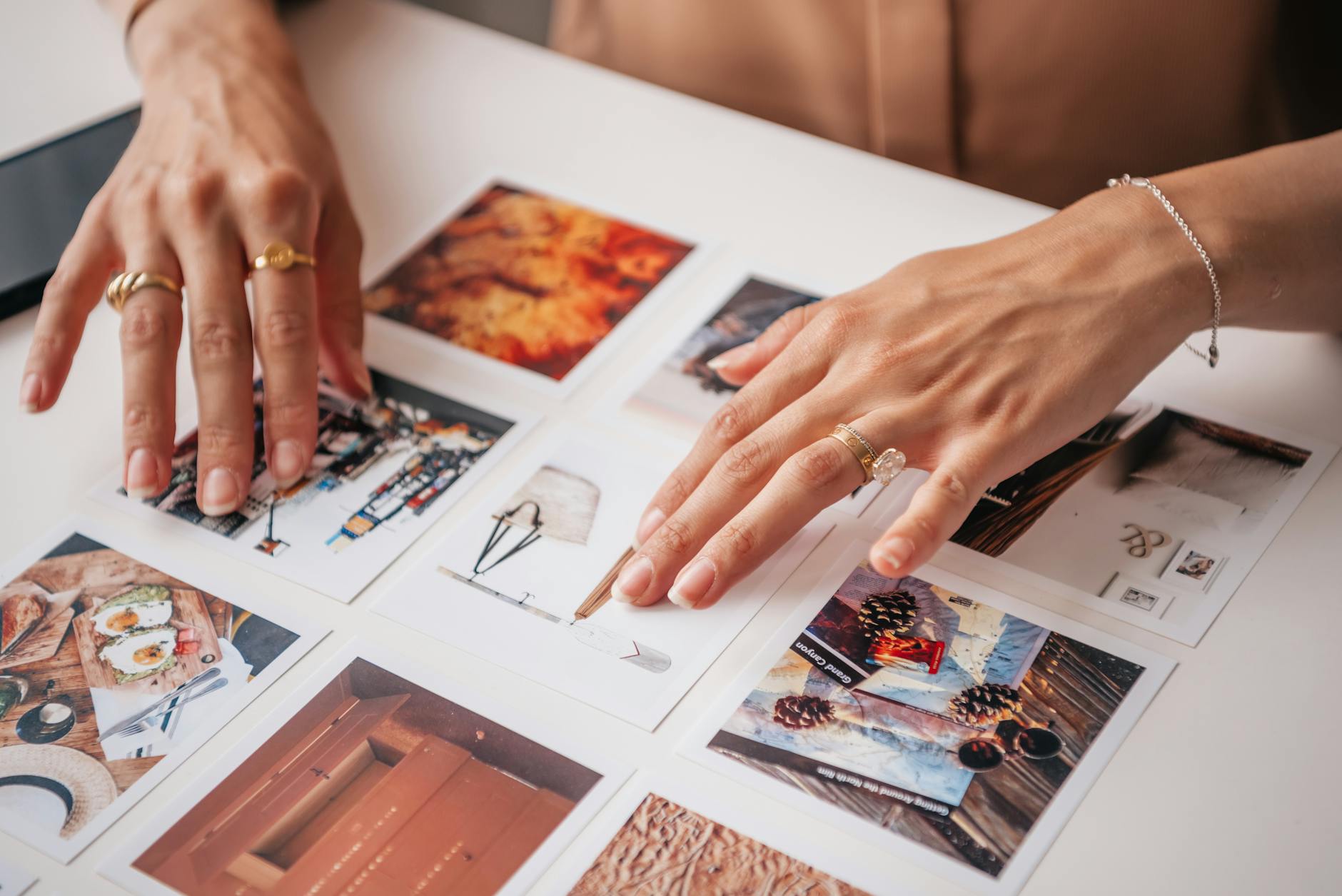
Bardzo pomagają funkcje programów do katalogowania (np. gwiazdki, flagi, kolory). Przy zrobionych seriach – np. 10 podobnych ujęć tej samej sceny – zastosuj zasadę: zostaw jedno, maksymalnie dwa najlepsze. Oceniaj ostrość, wyraz twarzy, gest, kompozycję. Resztę oznacz do odrzucenia. Dzięki temu już na starcie ograniczasz chaos.
Zamiast jednego morderczego maratonu selekcji, zrób dwa–trzy krótkie przeglądy. Pierwszy – szybki, mocno techniczny. Drugi – z lekką uwagą na emocje i kompozycję. Trzeci – dopiero wtedy, gdy masz wstępny plan fotoksiążki i chcesz dopasować liczbę kadrów do założonej objętości.
Selekcja właściwa – budowanie opowieści
Po pierwszym sicie zostaje zestaw zdjęć „technicznie akceptowalnych”. Teraz krok 2: selekcja pod kątem opowieści. Tutaj decydują już nie tylko ostrość i poprawność ekspozycji, ale przede wszystkim emocja i kompozycja.
Przy każdym kadrze zadaj sobie trzy pytania:
emocja – czy to zdjęcie coś czuje? Śmiech dziecka, spojrzenie pary młodej, zmęczenie po wejściu na szczyt – takie ujęcia niosą fotoksiążkę;
kompozycja – czy elementy są tak rozłożone, że wzrok naturalnie wędruje po kadrze? Czy nic kluczowego nie jest obcięte lub schowane za innym obiektem;
różnorodność – czy ujęcie wnosi coś nowego, czy jest powtórką poprzedniego?
Decyzja o chronologii versus układ tematyczny ma duży wpływ na dobór zdjęć. Przy fotoksiążce z podróży bardzo dobrze działa układ chronologiczny: dzień po dniu, od przyjazdu po powrót. W portfolio czy albumie rocznicowym często lepiej sprawdza się układ tematyczny: osobno rozdział z portretami, osobno z detalami, osobno ze scenami z pracy czy zabawy.
Kolejnym krokiem jest zadbanie o balans planów:
plany ogólne – pokazują miejsce, klimat, szerszy kontekst;
zbliżenia – skupiają się na twarzach, emocjach, ważnych gestach;
detale – drobne elementy budujące atmosferę: obrączki, kubek z kawą, fragment architektury;
sceny „oddechu” – spokojniejsze kadry, które dają chwilę wytchnienia po serii dynamicznych ujęć.
Dobrze przygotowana selekcja zdjęć do fotoksiążki przypomina rytm oddechu: napięcie – rozluźnienie, szeroko – blisko, ciemniej – jaśniej. Jeśli pada ci w oczy sekwencja pięciu niemal identycznych portretów po kolei, zostaw jeden, maksymalnie dwa.
Ostateczna selekcja do druku
Kiedy wstępna opowieść jest już w miarę klarowna, czas na krok 3: ostateczne ograniczenie liczby zdjęć. Tu warto trzymać się kilku praktycznych wytycznych:
mały format (np. 15×20, 20×20 cm): przeciętnie 40–80 zdjęć na fotoksiążkę 28–40 stron;
średni format (np. 20×30 cm): najczęstszy zakres to 70–120 zdjęć na tę samą liczbę stron;
duży format (30×30, 30×40 cm): wygodnie mieści 80–150 zdjęć, ale przy górnej granicy trzeba świadomie stosować mniejsze kadry i kolaże.
Po ustaleniu docelowej liczby zdjęć dokonaj ostatnich cięć. Dobrą praktyką jest zostawienie niewielkiej rezerwy: kilku–kilkunastu kadrów w folderze „rezerwa”. Przy projektowaniu stron może się okazać, że jedno zdjęcie kompozycyjnie nie pasuje i przyda się jego zamiennik.
Uporządkuj pliki w prostą strukturę:
DO_DRUKU – tylko wybrane zdjęcia w ostatecznej wersji,
REZERWA – kadry dodatkowe, z których ewentualnie skorzystasz,
ODPADAJĄ – cała reszta (ale jeszcze nie kasowana z dysku).
Co sprawdzić po selekcji
Przejrzyj wybrane zdjęcia w trybie pokazu slajdów, bez zatrzymywania się na dłużej przy pojedynczych kadrach. Sprawdź, czy da się wyczuć ciąg wydarzeń i zmienność kadrów. Jeśli masz wrażenie monotonii (ciągle ten sam kąt, brak detali, brak szerszych planów), wróć do folderu „REZERWA” i podmień część zdjęć, aby poprawić rytm opowieści.
Źródło: Pexels | Autor: Valeria Boltneva
Techniczne przygotowanie plików – rozdzielczość, format, profil kolorów
Rozdzielczość zdjęć do fotoksiążki
Kolejny etap przygotowania zdjęć do fotoksiążki to kwestie techniczne. Punkt wyjścia stanowi rozdzielczość, czyli liczba pikseli, z których składa się fotografia. W kontekście druku operuje się często pojęciem DPI / PPI, ale praktycznie wystarczy zrozumieć zależność: im większe zdjęcie chcesz wydrukować, tym więcej pikseli musi mieć plik źródłowy.
Bez wchodzenia w żargon, przyjmij proste zasady:
do małych odbitek i niewielkich zdjęć w fotoksiążce – ok. 150–200 PPI w docelowym rozmiarze jest jeszcze użyteczne,
do dużych zdjęć na całą stronę lub rozkładówkę – lepiej mierzyć w okolice 250–300 PPI.
Jeśli chcesz umieścić zdjęcie na stronie w rozmiarze ok. 20×30 cm, dobrze, aby plik miał mniej więcej 2400–3600 pikseli na dłuższym boku. Z kolei mała miniatura zajmująca 1/6 strony poradzi sobie z mniejszą rozdzielczością.
Rozdzielczość zdjęcia sprawdzisz:
w systemie Windows – klikając prawym przyciskiem myszy na plik, wybierając „Właściwości” → „Szczegóły” i odczytując „Szerokość” i „Wysokość” w pikselach;
w macOS – w „Informacjach o pliku” (cmd+I), zakładka „Więcej informacji” → wymiary;
w programach graficznych (Lightroom, Photoshop, GIMP) – w panelu informacji o pliku lub module eksportu.
Format plików i kompresja
Drugi kluczowy aspekt techniczny to format plików i stopień kompresji. W zdecydowanej większości przypadków dobre laboratoria i serwisy do fotoksiążek oczekują JPEGów w wysokiej jakości. TIFF bywa zalecany przy specjalistycznych wydrukach, ale w typowej fotoksiążce rzadko jest wymagany.
Bezpieczne ustawienia przy eksporcie:
format: JPEG (JPG),
jakość: w przedziale 80–100% (lub poziom 10–12 w skali 0–12),
kolor: profil sRGB (o tym niżej).
Zbyt mocna kompresja (niska jakość pliku) powoduje powstawanie artefaktów – brzydkich „kratownic” i plam w jednolitych obszarach, np. na niebie czy ścianach. Dlatego nie „dusz” zdjęć nadmiernie. Różnica wagowa między JPG na poziomie 80% a 100% często jest niewielka, a jakość wyraźnie lepsza.
Bardzo ważne: unikaj wielokrotnego zapisu JPEG po obróbce. Każde otwarcie i ponowne zapisanie JPG kompresuje go od nowa, pogarszając jakość. Najlepsza praktyka:
pracuj na plikach RAW lub na jednym JPG,
wykonaj obróbkę w programie,
Profil kolorów – sRGB, Adobe RGB, CMYK
Trzecia techniczna kwestia to profil kolorów. Od niego zależy, jak barwy z Twojego monitora przełożą się na druk. Jeśli fotografujesz w RAW, aparat zapisuje „surowe” dane, a profil przypisujesz dopiero przy eksporcie. Przy JPG profil zwykle jest już wgrany w plik.
Dla fotoksiążek przyjmij prostą zasadę: eksportuj zdjęcia w profilu sRGB. To standard obsługiwany przez większość programów i laboratoriów. Adobe RGB oraz ProPhoto RGB dają większą rozpiętość kolorów, ale:
wiele przeglądarek i tańszych monitorów nie wyświetla ich poprawnie,
część systemów do fotoksiążek automatycznie konwertuje je do sRGB, co bywa źródłem niespodzianek.
Jeśli pracujesz w Lightroomie, Capture One czy Photoshopie:
Taki podział ułatwia później przygotowanie plików do fotoksiążki w programie producenta, np. w systemie używanym przez Moja Fotoksiążka, gdzie importujesz tylko folder „DO_DRUKU” i nie rozpraszasz się setkami niepotrzebnych obrazów.
w ustawieniach eksportu wybierz Color Space / Przestrzeń barw: sRGB,
zaznacz opcję osadzania profilu (Embed color profile / Include ICC Profile), jeśli jest dostępna.
Profil CMYK, stosowany w profesjonalnym druku offsetowym, zwykle nie jest potrzebny przy fotoksiążkach z labu. Większość fotolabów i tak ma własne profile i konwersję z sRGB. Konwersja do CMYK „na oko” w domu bez kalibracji monitora częściej szkodzi niż pomaga.
Typowy błąd: eksport w Adobe RGB i brak osadzonego profilu. Zdjęcie w systemie do projektowania wygląda wtedy „wyprane”, z za małą saturacją. Jeśli tak się dzieje, sprawdź w eksporcie, czy na pewno wybrałeś sRGB.
Co sprawdzić: weź 2–3 kluczowe zdjęcia (np. z intensywnymi kolorami) i wyeksportuj próbnie w sRGB. Otwórz je w programie, którego użyjesz do składania fotoksiążki. Zwróć uwagę, czy nie zmieniły się drastycznie odcienie skóry i kontrast.
Ustawienia eksportu – jak przygotować pliki „DO_DRUKU”
Gdy masz już selekcję i wiesz, w jakim formacie pracuje laboratorium, czas na spójne ustawienia eksportu. Chaotyczny miks plików z różną rozdzielczością, profilami i nazwami szybko zemści się na etapie projektowania.
Ustal docelową dłuższą krawędź zdjęć – np. 4000–5000 px dla dużych albumów, 3000–3600 px dla mniejszych.
W programie do obróbki stwórz preset eksportu „FOTOKSIAZKA_DO_DRUKU”.
W presecie wpisz:
format: JPEG,
jakość: 80–100%,
dłuższy bok: np. 4000 px (przy zachowaniu proporcji),
przestrzeń barw: sRGB,
wyostrzanie przy eksporcie: delikatne (np. „Standard” / „Standardowe” dla druku),
folder docelowy: DO_DRUKU.
Jeśli planujesz rozkładówki na całą szerokość, bezpiecznie jest mieć pliki o dłuższym boku w okolicach 5000–6000 px dla dużego formatu 30×30 / 30×40 cm. Nie ma sensu wysyłać gigantycznych plików po kilkadziesiąt megapikseli, jeśli system producenta i tak je zmniejszy.
Co sprawdzić: wyeksportuj kilka przykładowych zdjęć i obejrzyj je w 100% powiększeniu na monitorze. Zwróć uwagę, czy nie widać artefaktów kompresji i czy nie są przesadnie wyostrzone (jasne obwódki wokół konturów).
Źródło: Pexels | Autor: PNW Production
Obróbka zdjęć dla fotoksiążki – krok 1: porządkowanie i kopie bezpieczeństwa
Porządek w folderach – fundament spokojnej pracy
Zanim zaczniesz cokolwiek poprawiać na zdjęciach, zadbaj o logiczny układ katalogów. Nawet przy małym projekcie z kilkudziesięcioma kadrami łatwo się pogubić, jeśli pliki leżą w jednym wielkim „worku”.
Prosta struktura robocza może wyglądać tak:
01_RAW – oryginalne pliki z aparatu (RAW/JPG prosto z karty),
02_ROBOCZE – pliki po wstępnej selekcji i obróbce,
03_DO_DRUKU – finalne JPG eksportowane do fotoksiążki,
04_PROJEKT_FOTOKSIAZKA – pliki projektu z programu producenta (jeśli je zapisuje).
Jeżeli fotoksiążka obejmuje kilka dni czy wydarzeń, rozbij wewnątrz foldery na części, np. „DZIEŃ1_PRZYJAZD”, „DZIEŃ2_GÓRY”, „DZIEŃ3_MIASTO”. To bardzo ułatwia późniejsze układanie narracji.
Typowy błąd: miksowanie RAW-ów, roboczych JPG i gotowych plików „DO_DRUKU” w jednym miejscu. Po tygodniu przerwy trudno ustalić, które zdjęcia były już zrobione pod druk, a które są jeszcze surowe.
Co sprawdzić: przejdź przez cały katalog ze zdjęciami i przenieś pliki do przygotowanej struktury. Zapisz sobie ścieżkę do folderu projektu (np. w notatniku), żeby łatwo do niego wrócić.
Kopie bezpieczeństwa – jak nie stracić całej pracy
Krok 2 przed głębszą obróbką to zabezpieczenie materiału. Nawet przy małej sesji ślubnej czy wyjeździe rodzinnym strata jedynych zdjęć bywa bolesna, a odzyskiwanie plików z uszkodzonej karty pamięci nie zawsze się udaje.
Minimalny poziom bezpieczeństwa to zasada „2+1”:
1 kopia na komputerze – główny katalog roboczy,
1 kopia na zewnętrznym dysku – podłączanym tylko do backupu lub trzymanym w innym miejscu,
1 kopia w chmurze – np. Google Drive, Dropbox, OneDrive lub dedykowany backup w chmurze.
Krok po kroku:
Skopiuj zdjęcia z karty pamięci do folderu 01_RAW na komputerze. Nie przenoś, tylko kopiuj.
Zanim sformatujesz kartę, zrób kopię całego folderu 01_RAW na dysk zewnętrzny.
Jeśli masz wolne miejsce w chmurze, wrzuć tam skompresowane archiwum z folderem 01_RAW (np. ZIP / RAR).
Jeśli korzystasz z katalogujących programów (Lightroom, Photo Mechanic), włącz opcję tworzenia drugiej kopii przy imporcie – program automatycznie zapisze pliki w dwóch lokalizacjach.
Typowy błąd: kasowanie zdjęć z karty pamięci od razu po przeniesieniu na komputer, bez żadnej drugiej kopii. Wystarczy awaria dysku albo przypadkowe skasowanie folderu, żeby stracić cały materiał.
Co sprawdzić: zanim ruszysz z obróbką, upewnij się, że masz co najmniej dwie fizycznie oddzielne kopie folderu 01_RAW. Spróbuj otworzyć kilka losowych plików z backupu, czy nie są uszkodzone.
Import i wstępne oznaczanie w programie do obróbki
Krok 3 to ułożenie pracy w programie – tak, żeby późniejsze poprawki były szybkie i konsekwentne. Dla prostych projektów wystarczy darmowy program z obsługą katalogów, ale wygodniej pracuje się w narzędziach typu Lightroom, Capture One czy ON1.
Po imporcie zdjęć:
zastosuj jednolity schemat nazw – np. „2024_07_Wakacje_####”. Automatyczna numeracja ułatwia późniejszą komunikację z klientem (jeśli fotografujesz zawodowo) i odnajdywanie kadrów.
użyj flagi lub gwiazdek do oznaczenia zdjęć wybranych do fotoksiążki (np. 3 gwiazdki) i mocnych faworytów (4–5 gwiazdek).
stwórz kolekcję / album „Fotoksiążka – wybór”, do którego dodasz tylko te fotografie, które przeszły selekcję opisane wcześniej.
Dla przejrzystości możesz dodatkowo oznaczyć zdjęcia kolorami:
czerwony – do odrzucenia (ale jeszcze niekasowane),
żółty – do ponownego rozważenia,
zielony – pewniaki do albumu.
Co sprawdzić: otwórz filtr w programie i pokaż tylko zdjęcia z oznaczeniem „do fotoksiążki”. Liczba kadrów powinna zgadzać się z Twoim założeniem (np. 80–100 zdjęć). Jeśli jest ich dużo więcej, wróć do selekcji.
Porządki na poziomie metadanych – data, miejsce, słowa kluczowe
Przy jednej małej fotoksiążce porządkowanie metadanych może wydawać się przesadą, ale przy kolejnych projektach podziękujesz sobie za tę inwestycję czasu. Krok 4 to uzupełnienie podstawowych informacji o zdjęciach.
Skup się na kilku prostych elementach:
data i godzina – upewnij się, że aparat miał ustawioną poprawną datę. Jeśli nie, w Lightroomie / innym programie możesz przesunąć czas dla całej serii jednym poleceniem.
lokalizacja – wpisz w metadanych ogólne miejsce (np. „Tatry – Morskie Oko”), szczególnie jeśli aparat nie ma GPS.
słowa kluczowe – dodaj kilka prostych tagów: „ślub”, „przygotowania”, „ceremonia”, „przyjęcie” albo „dzień1”, „dzień2”, „plaża”, „miasto”.
Te informacje przydają się, gdy za rok chcesz wrócić do materiału, żeby np. zrobić drugą fotoksiążkę albo wykorzystać pojedyncze kadry do kalendarza.
Typowy błąd: całkowite pominięcie metadanych, przez co wyszukiwanie zdjęć po kilku miesiącach staje się loterią. Szczególnie dokuczliwe, jeśli masz kilka podobnych wyjazdów pod rząd.
Co sprawdzić: wybierz kilka zdjęć z początku i końca serii i sprawdź, czy data, lokalizacja oraz słowa kluczowe są poprawnie uzupełnione. Następnie zastosuj te ustawienia hurtowo na całą serię.
Po stronie organizacyjnej i bezpieczeństwa czas na pierwsze, delikatne poprawki obrazu. To jeszcze nie miejsce na precyzyjne retusze – najpierw ujednolić wygląd całej serii.
Krok po kroku:
Wybierz kilka reprezentatywnych zdjęć z różnych etapów historii (początek, środek, koniec).
Na jednym z nich ustaw podstawową korektę:
balans bieli (żeby niebo było naturalne, a skóra nie była zbyt żółta lub zielona),
ekspozycję (żeby twarze były czytelne),
kontrast i światła/cienie (by nie gubić szczegółów w jasnych i ciemnych partiach).
Zastosuj te ustawienia do całej serii lub do grupy zdjęć z podobnym oświetleniem (np. wszystkie z kościoła osobno, wszystkie z pleneru osobno).
Dobrą praktyką jest stosowanie soft proofingu w sRGB (jeśli program to umożliwia). Dzięki temu masz podgląd, jak zdjęcia będą mniej więcej wyglądać w przestrzeni barw drukarni.
Typowy błąd: zbyt agresywne podkręcanie kontrastu i nasycenia, które na monitorze wygląda efektownie, ale w druku daje brzydkie, „spalone” cienie i nienaturalne kolory skóry.
Co sprawdzić: obejrzyj serię zdjęć jedno po drugim w trybie siatki i w dużym podglądzie. Zwróć uwagę, czy jasność i kolorystyka są spójne między kolejnymi kadrami. Jeśli jedno zdjęcie „krzyczy” jaskrawością, a inne jest bardzo przygaszone, wyrównaj je.
Dopasowanie kadru do formatu i układu stron
Po wstępnych porządkach tonalnych przychodzi czas na dopracowanie kompozycji pod konkretną fotoksiążkę, a nie pod ekran komputera. Inaczej pracuje się z albumem kwadratowym 30×30 cm, inaczej z prostokątnym 20×30 w orientacji pionowej.
Krok 1 to sprawdzenie, jakiego formatu i proporcji używa Twój producent. W specyfikacji technicznej zwykle znajdziesz informację, czy książka ma np. proporcje 3:2, 4:3, 1:1 albo bardziej „kino” 16:9. Ustaw w programie do obróbki maska kadrowania z tymi proporcjami (crop).
Krok 2: przejdź przez zdjęcia oznaczone jako „do fotoksiążki” i:
sprawdź, czy ważne elementy (twarze, dłonie, detale) nie leżą zbyt blisko krawędzi – w druku część obrazu zniknie w spadach,
delikatnie przekadruj zdjęcia, które mają zbędną przestrzeń po bokach lub u góry,
zrób dwie wersje kadru (np. pion i poziom) przy kluczowych ujęciach, jeśli planujesz różne układy stron.
Przy planowaniu rozkładówek (zdjęcie rozlane na dwie strony) pamiętaj, że środek wyląduje w zagięciu. Nie umieszczaj tam oczu, twarzy czy delikatnych detali – dużo lepiej znoszą to jednolite tła, niebo, morze, ściana lasu.
Typowy błąd: projektowanie albumu z myślą o ekranie – kluczowe elementy kadru zbyt blisko brzegu, przez co przy docięciu do formatu i spadów w fotoksiążce część kadru „ucina” się w nieprzewidywalnych miejscach.
Co sprawdzić: włącz w programie podgląd kadrowania z siatką trójpodziału. Sprawdź, czy główne punkty zainteresowania (twarze, oczy, ważne detale) mieszczą się komfortowo w polu kadru, a nie wiszą przy samej krawędzi.
Szlif kolorystyczny – spójny klimat całej historii
Gdy ekspozycja i podstawowe korekty są już wyrównane, przychodzi czas na zbudowanie jednolitego klimatu kolorystycznego. Fotoksiążka wygląda dużo lepiej, jeśli seria nie skacze z „zimnego niebieskiego” do „pomarańczowego zachodu” bez powodu.
Krok 1: wybierz 2–3 zdjęcia referencyjne – takie, które najlepiej oddają nastrój historii (np. najważniejszy moment dnia, najładniejsze światło). Do nich będziesz dopasowywać resztę.
Krok 2: dopracuj na nich:
balans bieli – czy skóra jest naturalna, a biel sukni/śniegu nie wpada w brudne odcienie,
nasycenie kolorów – lekko, bez przesady; w druku kolory i tak będą spokojniejsze niż na monitorze,
delikatne korekty poszczególnych barw (HSL) – np. zieleń trawy mniej „radioaktywna”, błękit nieba subtelniej.
Krok 3: skopiuj ustawienia kolorystyczne na pozostałe zdjęcia z podobnych warunków. Odrębne presety możesz przygotować np. dla: wnętrz przy sztucznym świetle, pleneru w słońcu, pleneru w cieniu, wieczornych ujęć.
Jeżeli korzystasz z gotowych presetów, traktuj je jako punkt wyjścia. Dla fotoksiążki zwykle lepiej sprawdza się umiarkowany, ponadczasowy wygląd niż agresywny filtr modny w social mediach.
Typowy błąd: stosowanie kilku różnych, mocno charakterystycznych presetów w jednym albumie. Efekt – każde zdjęcie wygląda „z innej bajki”, przez co całość traci spójność i męczy oko.
Co sprawdzić: wyświetl w programie siatkę miniatur i przejrzyj ją z odsunięciem od monitora. Zwróć uwagę, czy kolory skóry są podobne między różnymi scenami, a cała seria nie robi wrażenia patchworku z kilku różnych sesji.
Delikatny retusz pod druk – usuwanie rozpraszaczy
Przy fotoksiążce celem retuszu nie jest tworzenie nierealnego świata, tylko usunięcie tego, co odciąga uwagę od bohaterów i emocji. W druku drobiazgi, które na monitorze ledwo widać, potrafią nagle „wyskoczyć” na wierzch.
Krok 1: zacznij od najważniejszych zdjęć – okładka, duże rozkładówki, kluczowe momenty (przysięga, pierwszy taniec, główne grupowe, najpiękniejsze krajobrazy). Tutaj możesz poświęcić więcej czasu na detale.
Krok 2: na poziomie podstawowego retuszu skup się na:
świecących punktach uwagi (papierki, znaki drogowe w tle, przewody, śmietniki),
plamach na ubraniach czy kurzu na matrycy (ciemne kropki na niebie).
Krok 3: retuszuj z rozsądkiem. Wydruk powiększa wszystkie nienaturalne wygładzenia. Skóra „plastik” wygląda gorzej na papierze niż na ekranie. Lepiej zostawić lekką fakturę i naturalne zmarszczki niż tworzyć maskę.
Typowy błąd: retusz na zbyt małym powiększeniu – szczególnie przy plamach na niebie. Na ekranie 1:4 nic nie widać, ale po wydrukowaniu na całą stronę pojedynczy „paproch” przyciąga wzrok.
Co sprawdzić: powiększ kluczowe zdjęcia do 100% lub 200% i przejedź po nich oczami systematycznie, sekcja po sekcji. Zwróć uwagę na niebo, jednolite ściany, tła za postaciami i okolice twarzy.
Wyostrzanie pod konkretny rozmiar fotoksiążki
Wyostrzanie to etap, który ma ogromny wpływ na to, czy zdjęcia w fotoksiążce będą wyglądały „miękko” i mydliście, czy wyraźnie, ale wciąż naturalnie. Kluczowa zasada: ostrzysz na końcu, pod docelową rozdzielczość.
Krok 1: w programie eksportu znajdź ustawienia wyostrzania dla druku. W Lightroomie to np. opcja „Sharpen for: Matte/Glossy Paper + Amount (Low/Standard/High)”. Przy fotoksiążkach zwykle sprawdza się poziom Standard, a przy bardzo drobnym rastrze – Low.
Krok 2: zanim zastosujesz te ustawienia seryjnie, zrób test na 2–3 zdjęciach o różnym charakterze:
zdjęcie z płynnymi przejściami (np. niebo, bokeh w tle).
Wyeksportuj te kadry z różnym poziomem wyostrzania, obejrzyj w 100% i – jeśli to możliwe – wydrukuj próbnie na zwykłej drukarce lub w minilabie. Nawet prosty wydruk A4 da Ci wyobrażenie, czy nie przesadziłeś z ostrością.
Krok 3: ustaw wybrany poziom wyostrzania dla całej serii, pamiętając o rozdzielczości. Dla tego samego rozmiaru książki inne ustawienia będą optymalne przy zdjęciach z 12 Mpix, a inne z 45 Mpix. Zbyt mocne wyostrzanie na dużych plikach potrafi podkreślić szum i artefakty.
Typowy błąd: podwójne wyostrzanie – raz w programie graficznym, drugi raz automatycznie w oprogramowaniu producenta fotoksiążek. Efekt to brzydkie obwódki na krawędziach i „poszarpane” detale.
Co sprawdzić: po eksporcie otwórz kilka zdjęć już w formacie DO_DRUKU i obejrzyj je w 100%. Sprawdź włosy, rzęsy, krawędzie budynków i drobne napisy. Jeśli wokół nich widać jasne obwódki lub obraz wygląda „chropowato”, zmniejsz wyostrzanie i wyeksportuj ponownie.
Obróbka zdjęć dla fotoksiążki – krok 2: przygotowanie pod konkretnego producenta
Sprawdzenie wytycznych drukarni krok po kroku
Każdy producent fotoksiążek ma swój zestaw wymagań technicznych. Zanim zaczniesz masowo eksportować pliki, poświęć kilka minut na przejrzenie instrukcji na stronie labu.
Krok 1: wejdź na stronę producenta i poszukaj sekcji typu „Pomoc”, „Specyfikacja plików”, „Informacje techniczne”. Zwróć uwagę na:
zalecaną rozdzielczość w dpi (zwykle 240–300 dpi dla druku),
maksymalny i minimalny rozmiar pliku w pikselach dla pełnej strony,
obsługiwane formaty plików (najczęściej JPG, czasem TIFF),
wymaganą przestrzeń barw (najczęściej sRGB),
informację o spadach i bezpiecznym polu (ile milimetrów z każdej strony może zostać przycięte).
Krok 2: jeśli producent udostępnia szablony lub profile ICC, pobierz je i zainstaluj. Dzięki profilom możesz włączyć soft proofing i sprawdzić, jak kolory będą zachowywać się w konkretnym labie.
Krok 3: dostosuj ustawienia eksportu w swoim programie do tych wymogów. Lepiej zrobić to raz precyzyjnie, niż później poprawiać dziesiątki plików.
Typowy błąd: ignorowanie specyfikacji i wysyłanie ogromnych plików w Adobe RGB, które oprogramowanie producenta i tak konwertuje „po swojemu”. Skutek – niespodziewane przesunięcia kolorów i dłuższe przesyłanie plików.
Co sprawdzić: wydrukuj lub zapisz w notatkach kluczowe parametry (dpi, przestrzeń barw, maksymalny rozmiar pliku). Trzymaj je pod ręką podczas ustawiania eksportu w programie.
Eksport plików DO_DRUKU – ustawienia w praktyce
Gdy znasz wymagania drukarni, możesz przejść do eksportu właściwych plików do folderu 03_DO_DRUKU. Przykładowy zestaw ustawień (do dostosowania pod konkretny lab):
Format: JPG (wysoka jakość, np. 80–90%),
Przestrzeń barw: sRGB IEC61966-2.1,
Rozdzielczość: 300 dpi,
Rozmiar w pikselach: pełna strona + spady według specyfikacji (np. dla strony 30×30 cm przy 300 dpi – ok. 3543×3543 px plus margines, jeśli producent go wymaga),
Wyostrzanie: dla druku (papier błyszczący lub matowy – wybierz zgodnie z tym, co oferuje lab),
Metadane: możesz zostawić podstawowe (copyright, autor), ale nie ma potrzeby eksportować pełnej historii edycji.
Jeśli projektujesz w oprogramowaniu producenta, zwykle wystarczy, że pliki będą wystarczająco duże (np. min. 3000 px po dłuższym boku). Przy bardzo dużych formatach (duże panoramy na rozkładówce) możesz przygotować osobne wersje w większej rozdzielczości.
Typowy błąd: zbyt agresywna kompresja JPG (np. jakość 50–60%), by „zmniejszyć rozmiar plików”. Na ekranie wygląda to przyzwoicie, ale w druku pojawiają się bloki kompresji i zanik drobnych detali.
Co sprawdzić: po eksporcie otwórz kilka plików z folderu 03_DO_DRUKU i powiększ je do 100%. Zwróć uwagę na przejścia tonalne w niebie i na skórze – nie powinno być widocznych schodków ani kwadratów kompresji.
Nazewnictwo plików a kolejność w fotoksiążce
Dobrze zaplanowana konwencja nazewnictwa plików potrafi zaoszczędzić mnóstwo nerwów przy układaniu stron. Programy producentów często sortują zdjęcia alfabetycznie – można to wykorzystać.
Krok 1: nadaj plikom nazwy w taki sposób, by numer w nazwie odpowiadał kolejności w albumie. Przykład:
001_przyjazd_hotel.jpg
002_przyjazd_pokój.jpg
010_gory_widok_panorama.jpg
020_miasto_wieczor_portret.jpg
Krok 2: jeśli korzystasz z Lightrooma czy innego katalogera, użyj opcji Batch Rename. W polu nazwy możesz połączyć numer kolejny, skrócony opis i np. datę. Najważniejszy jest trzycyfrowy (lub czterocyfrowy) numer na początku.
Krok 3: po zaimportowaniu tych plików do programu producenta włącz sortowanie według nazwy pliku. Dzięki temu zdjęcia niemal ułożą się same w planowanej kolejności historii; później pozostanie głównie dopasowanie ich do konkretnych układów stron.
Najczęściej zadawane pytania (FAQ)
Jaką rozdzielczość i format zdjęć przygotować do fotoksiążki?
Krok 1: sprawdź w wybranej drukarni minimalną wymaganą rozdzielczość (zazwyczaj 200–300 dpi przy formacie docelowym). Zdjęcie na całą stronę 20×30 cm powinno mieć przynajmniej ok. 2400×3600 px, a na małą wstawkę wystarczy mniejsza rozdzielczość.
Krok 2: eksportuj zdjęcia do JPG w wysokiej jakości (np. 80–100% w Lightroomie) lub w formacie zalecanym przez producenta fotoksiążek. Unikaj ponownego zapisywania plików JPG wiele razy – każde zapisanie lekko pogarsza jakość.
Co sprawdzić: czy żadne zdjęcie nie ma komunikatu „zbyt mała rozdzielczość” w programie do projektowania oraz czy proporcje zdjęcia pasują do układu strony (brak brutalnego przycinania twarzy czy ważnych elementów).
Ile zdjęć wybrać do fotoksiążki, żeby nie wyglądała na przeładowaną?
Dla początkujących lepiej przyjąć prosty zakres niż upychać wszystko na siłę. Orientacyjnie:
mała fotoksiążka 28–40 stron (15×20, 20×20) – ok. 40–80 zdjęć,
średni format (20×30) – ok. 70–120 zdjęć,
duży format (30×30, 30×40) – ok. 80–150 zdjęć.
Krok 1: policz zdjęcia, które chcesz pokazać. Krok 2: podziel tę liczbę przez liczbę stron, które planujesz. Jeśli wychodzi po 6–8 zdjęć na stronę przy małej książce, to sygnał, że trzeba ciąć. W praktyce część stron będzie „lżejsza” (1–2 zdjęcia), część „gęstsza” (więcej miniatur).
Co sprawdzić: czy w czasie szybkiego przewijania projektu nie masz wrażenia chaosu i „ściany obrazków”. Jeśli oczy nie mają gdzie odpocząć, usuń kilka kadrów z najbardziej przeładowanych rozkładówek.
Jak wybrać zdjęcia do fotoksiążki z dużej liczby ujęć?
Krok 1 – selekcja techniczna: odrzuć bez sentymentu zdjęcia poruszone, całkowicie nieostre, ekstremalnie prześwietlone lub niedoświetlone, a także kadry, w których kluczowy temat wypadł z kadru. W seriach bardzo podobnych ujęć zostaw 1–2 najlepsze.
Krok 2 – selekcja pod opowieść: przy każdym kadrze zadaj sobie pytania: czy tu jest emocja? czy kompozycja prowadzi wzrok po kadrze? czy to zdjęcie wnosi coś nowego, czy tylko powtarza poprzednie? Dzięki temu eliminujesz „kopie” i budujesz historię zamiast katalogu.
Co sprawdzić: odtwórz wybrane zdjęcia jako pokaz slajdów. Jeśli co chwilę widzisz „to samo, tylko z inną miną”, usuń duplikaty. Zostaw folder „REZERWA” z kilkunastoma dodatkowymi kadrami – przy układaniu stron często się przydaje.
Jak ułożyć chronologię i scenariusz fotoksiążki krok po kroku?
Krok 1: zdecyduj, czy układ będzie chronologiczny (np. podróż dzień po dniu) czy tematyczny (np. „przygotowania”, „ceremonia”, „zabawa”, „detale”). Chronologia sprawdza się świetnie przy reportażach z wyjazdów, a układ tematyczny przy portfolio lub albumach rocznicowych.
Krok 2: podziel historię na trzy części – wprowadzenie, kulminacja, zakończenie. Przykład: przygotowania (pakowanie, ubieranie, pierwsze dni), główne wydarzenia (ceremonia, wycieczki, najważniejsze momenty), zakończenie (powrót, spokojniejsze sceny, symboliczne detale).
Co sprawdzić: spróbuj jednym zdaniem odpowiedzieć „o czym jest ta fotoksiążka i dla kogo”. Jeśli wychodzi zlepek w stylu „trochę wakacje, trochę święta, trochę zdjęcia do portfolio”, zawęź temat i dopiero wtedy wróć do selekcji i układu.
Czy lepiej robić jedną dużą fotoksiążkę „ze wszystkiego”, czy kilka mniejszych?
Jedna książka „ze wszystkiego” kusi wygodą, ale szybko zamienia się w zbiór przypadkowych scen. Łącząc w jednym projekcie np. ślub, wakacje i zdjęcia produktowe, trudno zbudować wyraźny rytm i spójną historię. Odbiorca gubi się po kilku stronach.
Bardziej praktyczny jest podział na kilka mniejszych, ale tematycznie spójnych fotoksiążek: osobno ślub, osobno pierwszy rok dziecka, osobno podróż. Dzięki temu łatwiej dobrać styl obróbki, tempo narracji i liczbę zdjęć do konkretnego celu.
Co sprawdzić: jeśli już na etapie planu nie potrafisz logicznie ułożyć rozdziałów, bo „wszystko jest o wszystkim”, to sygnał, by rozdzielić materiał na dwa–trzy projekty.
Jak przygotować zdjęcia do fotoksiążki: obróbka, kolory, styl?
Krok 1: ustal przeznaczenie książki. Album rodzinny dobrze znosi ciepłe barwy, lekkie niedoskonałości i mocne emocje. Portfolio wymaga spójnej kolorystyki, powtarzalnego kontrastu i większej dbałości o technikę. Reportaż z podróży korzysta na naturalnych kolorach z lekkim podbiciem kontrastu.
Krok 2: dopasuj obróbkę do całego projektu, a nie do pojedynczych kadrów. Używaj podobnych ustawień balansu bieli, kontrastu i nasycenia, żeby kolejne strony nie „skakały” kolorami. Unikaj mieszania mocnych filtrów z Instagrama z naturalnie obrabianymi zdjęciami w jednym rozdziale.
Co sprawdzić: wyświetl miniatury wszystkich zdjęć „DO_DRUKU” obok siebie. Jeśli jedno zdjęcie wyraźnie „krzyczy” innym stylem (np. jest bardzo zimne kolorystycznie albo przesadnie nasycone), dopasuj je lub podmień na inne.
Jak uporządkować pliki przed projektowaniem fotoksiążki?
Krok 1: po ostatecznej selekcji podziel materiał na trzy foldery:
DO_DRUKU – tylko zdjęcia w wersji finalnej,
REZERWA – kilka–kilkanaście kadrów zapasowych,
ODPADAJĄ – reszta materiału (jeszcze niekasowana z dysku).
Krok 2: nazwij pliki w kolejności przewidywanego ułożenia, np. 001_przygotowania, 010_ceremonia, 050_powrot. Ułatwi to później wstawianie ich do programu i trzymanie się scenariusza.
Co sprawdzić: czy w folderze „DO_DRUKU” są wyłącznie zdjęcia po obróbce, w docelowej rozdzielczości i formacie oraz czy kolejność plików mniej więcej odpowiada przebiegowi opowieści, którą chcesz pokazać w fotoksiążce.
Najważniejsze punkty
Krok 1: zacznij od jasnego celu fotoksiążki – określ, po co ją tworzysz i dla kogo (album rodzinny, reportaż z podróży, portfolio), inaczej zamiast historii powstanie przypadkowy zbiór zdjęć.
Krok 2: wybierz jedno główne założenie tematyczne – nie mieszaj w jednej fotoksiążce wakacji, świąt i zdjęć produktowych; lepiej stworzyć dwie spójne książki niż jedną „o wszystkim”.
Krok 3: dopasuj styl zdjęć do przeznaczenia – rodzinny album zniesie niedoskonałości i ciepłe barwy, portfolio wymaga powtarzalnej obróbki i wysokiej jakości technicznej, a reportaż z podróży korzysta z miksu szerokich planów i detali z naturalną kolorystyką.
Krok 4: zaplanuj prosty scenariusz fotoksiążki (wprowadzenie, kulminacja, zakończenie) oraz orientacyjną liczbę stron i kadrów, zamiast upychać każde zdjęcie na siłę; przy 40 stronach i 200 ujęciach część rozkładówek lepiej zostawić „lżejszą”.
Krok 5: rozpisz materiał na grupy tematyczne (np. „dzień 1”, „ceremonia”, „powrót”) i przydziel im strony – prosta tabela lub szkic układu stron ułatwią późniejszą selekcję i układ zdjęć.
Krok 6: zrób selekcję w dwóch etapach – najpierw szybkie „sito techniczne” (odrzucenie poruszonych, nieostrych, skrajnie prze- lub niedoświetlonych kadrów oraz duplikatów serii), a dopiero potem wybór pod kątem emocji, kompozycji i różnorodności.
Bibliografia i źródła
The Photobook: A History, Volume I. Phaidon Press (2004) – Historia i koncepcja fotoksiążki jako medium narracyjnego
The Photographer’s Eye: Composition and Design for Better Digital Photos. Focal Press (2007) – Zasady kompozycji, kadrowania i prowadzenia wzroku w kadrze
Lightroom Classic User Guide – Rate and review photos. Adobe – Opis systemów gwiazdek, flag i kolorów do selekcji zdjęć
The Digital Photography Book, Part 1. Peachpit Press (2006) – Podstawy jakości technicznej: ostrość, poruszenie, ekspozycja